hmcl启动器官网网址 hmcl启动器安装包官网版下载入口
HMCL把我的世界游戏下载、版本管理、模组安装和整合包导入放在同一个启动器里,玩原版生存可以直接创建游戏实例,想体验科技、冒险或光影玩法,也能在安装页面选择加载器,它支持Windows、Linux和macOS,提供实例管理、Java与主题设置,hmcl启动器官网网址内设有独立下载页面,安装包官网版下载入口按系统和发布分支区分,还能进入官方文档查看安装步骤与更新记录。
HMCL启动器官网入口:https://hmcl.huangyuhui.net/
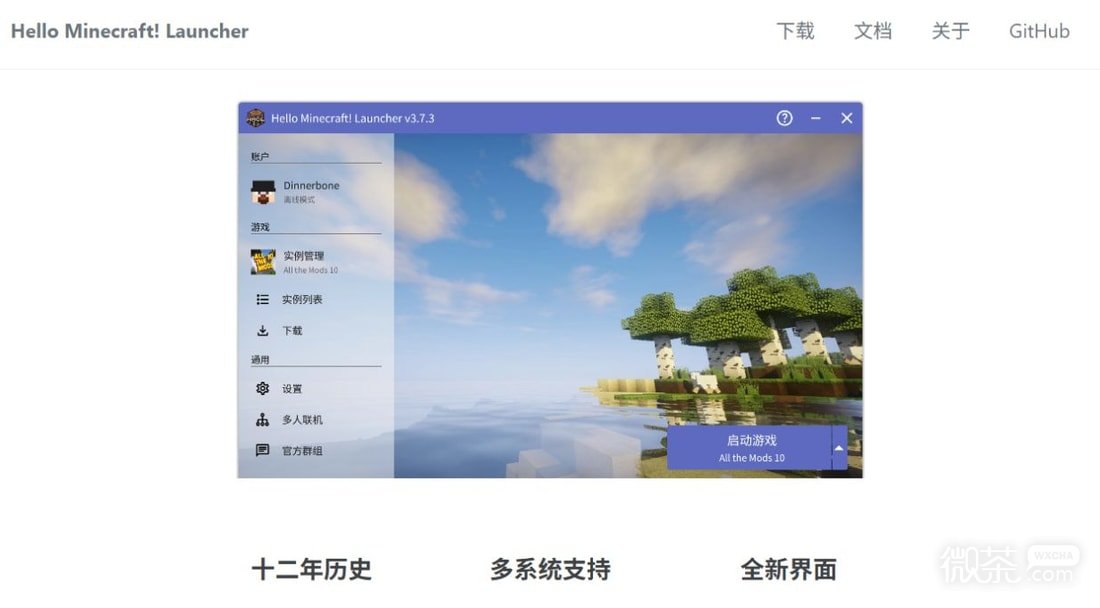
官网顶部的“下载”进入安装包页面,“文档”提供账户、游戏下载、模组和Java设置教程,“GitHub”连接项目源码仓库,首页还展示自动安装与个性化主题功能。
HMCL启动器官网版在哪下载
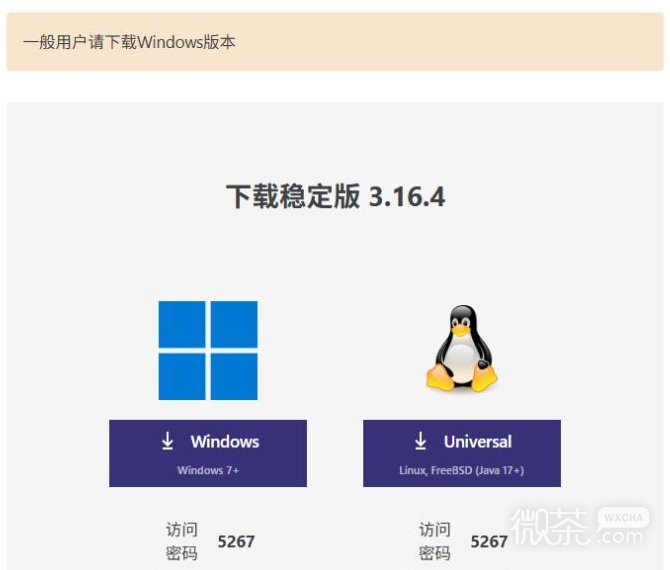
安装包下载页:https://hmcl.huangyuhui.net/download/,从首页点击“下载”也能进入,页面先展示稳定版,再往下是开发版和怀旧版。
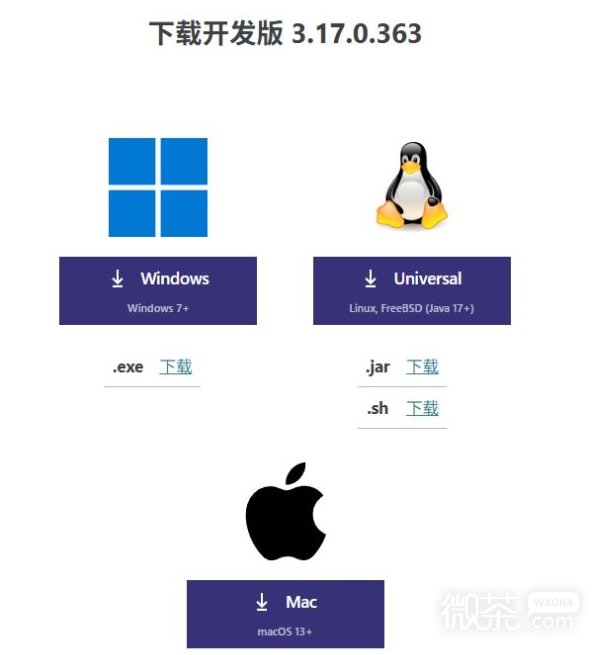
Windows电脑:在稳定版区域点击Windows按钮进入官网提供的分发页面,该按钮下方列有访问密码5267,Mac下载按钮也列出了相同密码,Linux与FreeBSD用户可选择Universal入口。
本次核对时稳定版为3.16.4,下载区域旁的“查看更新记录”会进入官方更新日志,官网版的获取路径是先选发布分支,再选系统,两个选项都在同一下载页中完成。
HMCL启动器电脑版本怎么选
普通使用可以从稳定版开始,想体验开发分支可以进入开发版区域,老系统则有单独的怀旧版入口,开发版区域还把.exe、.jar和.sh文件链接列在对应平台按钮下方。
| 电脑系统 | 下载入口 | 页面标注 |
|---|---|---|
| Windows | Windows按钮 | Windows7及以上,开发版列有.exe文件 |
| Linux、FreeBSD | Universal按钮 | Java17及以上,开发版提供.jar和.sh |
| macOS | Mac按钮 | 稳定版和开发版区域标注macOS13及以上 |
怀旧版区域单独标注了WindowsXP通用版、Java8及以上和macOS10.9及以上等兼容范围,通用包旁的Java要求描述的是启动器运行环境,游戏实例使用的Java可以再交给HMCL自动选择。
HMCL启动器首次怎么安装游戏
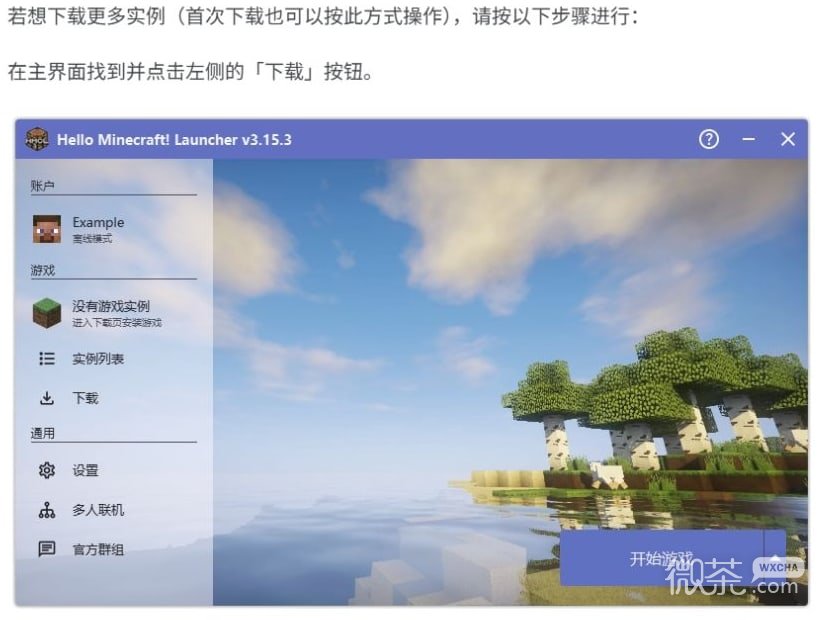
官方新手文档把每一套已安装的游戏称为“实例”,如果还没有安装过任何实例,可以直接点击“开始游戏”,启动器会安装最新正式版Minecraft,需要指定版本时则从左侧“下载”进入选择。
- 进入HMCL主界面,点击左侧“下载”,打开“游戏”选项卡
- 在版本列表中选择要安装的Minecraft版本,列表按由新到旧排列
- 点击右下角“安装”,等待启动器完成下载与安装
- 回到主界面,选择对应实例,再点击“启动游戏”
使用已购买游戏的微软账户时,可以从左上角“账户”进入“微软账户”登录,游戏启动所需的Java由HMCL自动管理,未检测到合适版本时会提供下载操作,手动管理入口位于“设置→Java管理”。
HMCL启动器模组和整合包怎么装
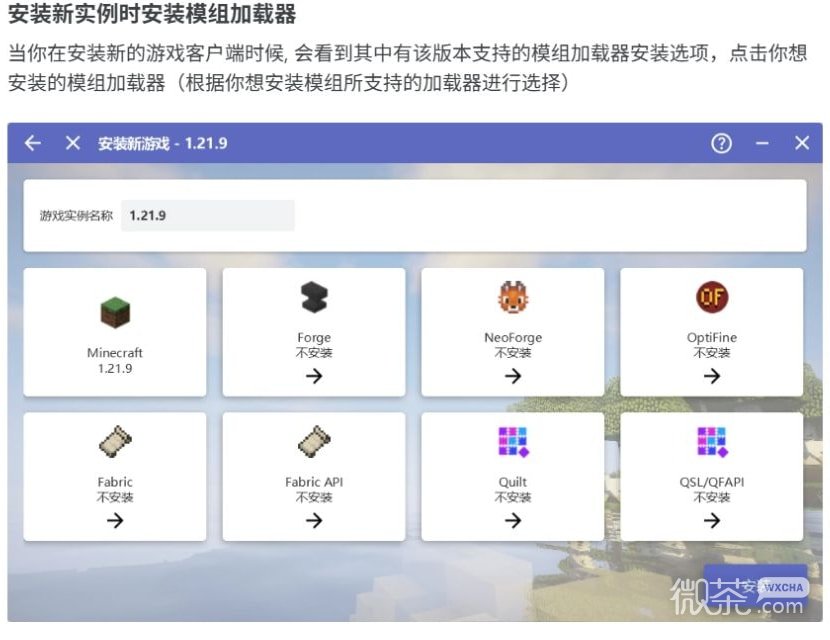
安装模组可以先创建独立实例,在“设置→全局游戏设置→版本隔离”中选择“各实例独立”,随后在新游戏安装页选择Forge、NeoForge、Fabric或Quilt等加载器,加载器与模组对应的游戏版本需要匹配。
- 在线找模组:打开“下载→模组”,输入中英文模组名称,在版本列表中按游戏版本和加载器选择文件,点击“安装到当前实例”
- 添加本地模组:进入“实例管理→模组管理”,点击“添加模组”选择文件,也可以把模组文件拖入该窗口
- 导入整合包:官网列明支持Curse、MultiMC、Modrinth整合包导入,也支持导出HMCL、MultiMC、MCBBS格式整合包
已有原版实例也可以补装加载器,从“实例管理”选中游戏后进入“自动安装”,点击需要的加载器并选择版本即可,模组搜索内置CurseForge与Modrinth来源,能把查找、选择版本和安装放在启动器内完成。