小海狸ai网页版官网入口 小海狸ai视频创作官网地址链接
小海狸ai提供了输入描述、添加参考素材和调整生成参数的网页工作台,除了视频创作,还能生成图片、挑选画面风格,并通过无限画布组织不同素材,做人物镜头、场景画面或视觉设计时,可以把主体、动作和环境写进提示词,再搭配横竖画幅、时长与声音设置,小海狸ai网页版官网入口将图片、视频、项目和素材库放在导航里,打开浏览器就能查看创作界面,登录后再提交生成任务。
小海狸ai视频创作官网入口:https://xiaohaili.ai/
小海狸ai视频创作备用入口:https://xiaohaili.net/
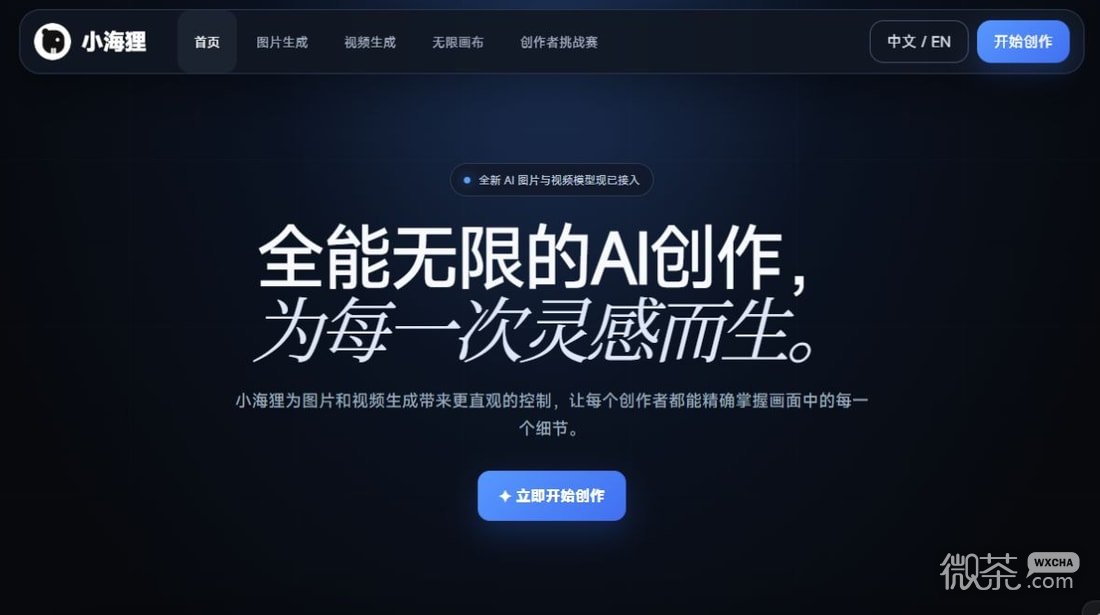
官网顶部可以直接进入“图片生成”“视频生成”和“无限画布”,进入工作区后,左侧还会显示“我的项目”“素材库”“教程”和“帮助”,右上角提供注册登录、积分余额与任务队列入口。
小海狸ai视频创作怎么进入
从官网点击“视频生成”即可打开视频工作台,底部输入区用来描述想生成的内容,可以把人物是谁、正在做什么、所处场景和镜头运动写在一起,输入区旁的专注模式按钮方便集中编辑较长的描述。
- 填写画面描述:先写清主体、动作、环境与镜头要求,需要已有素材参与时再添加参考
- 调整视频参数:在输入区下方选择模型、风格、画幅、分辨率、时长和视频数量,按创作需要切换声音开关
- 登录并提交任务:通过右上角“注册/登录”进入账号,查看积分明细和生成所需积分,再提交视频生成
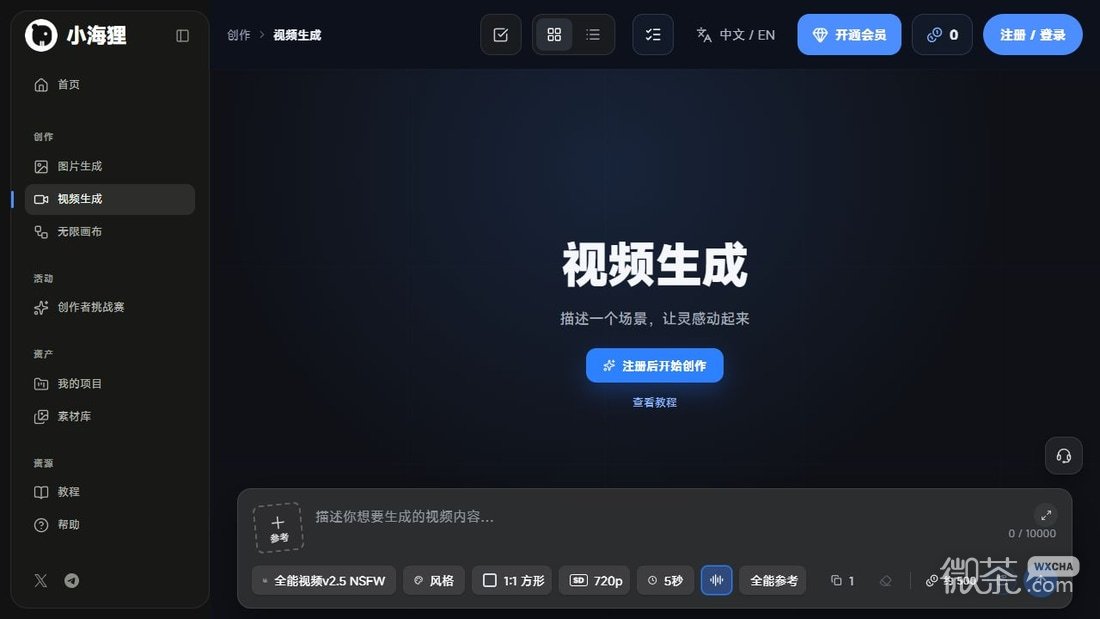
画幅菜单提供1:1方形、21:9和16:9宽屏,以及3:4、9:16竖屏等选项,做横向场景可以选宽屏,准备竖版短视频则可以选竖屏,时长与分辨率在旁边分别设置,任务队列位于工作区顶部,方便查看生成任务。
小海狸ai参考素材怎么添加
视频输入区左边的“参考”按钮会展开素材菜单,图片、视频和音频分成独立区域,每类素材都有对应的添加入口,不必把参考内容全部挤进文字描述里,素材负责提供已有信息,提示词则继续说明希望发生的动作与变化。
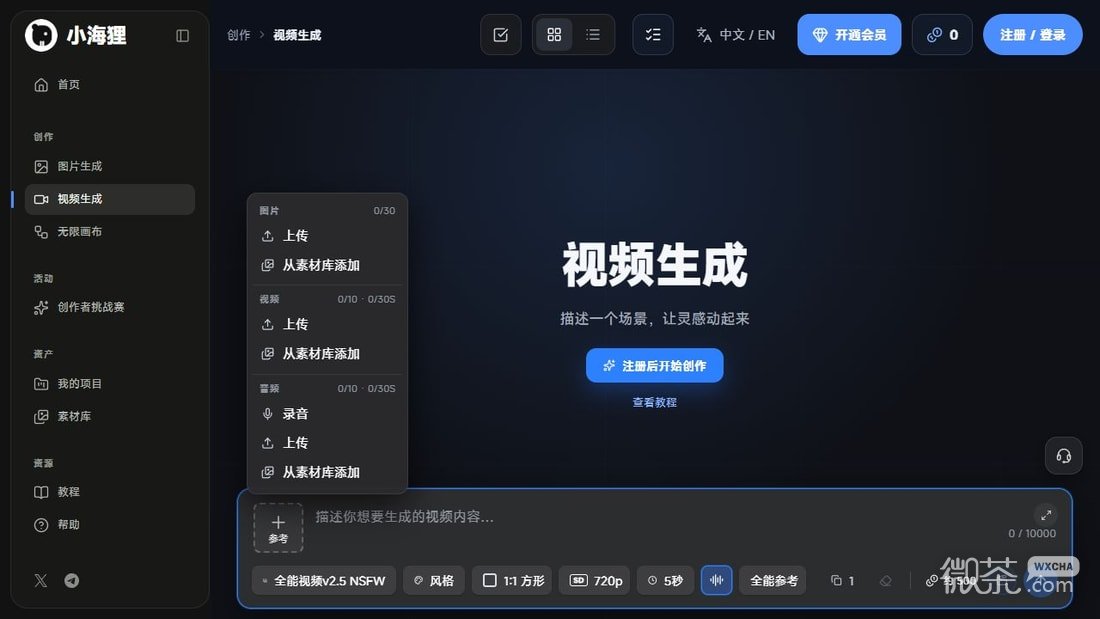
- 图片参考:提供上传和“从素材库添加”,可以选择要参与创作的图片
- 视频参考:同样支持上传或从素材库添加,菜单会显示已添加数量和累计时长
- 音频参考:除上传和素材库入口外,还提供录音入口,可以按创作需求选择音频来源
如果素材已经整理在账号的素材库里,可以直接从素材库选取,新增本地文件则使用对应的上传按钮,图片数量与视频、音频时长分别统计,添加时可以在菜单内查看各自的使用情况。
小海狸ai图片风格怎么选
左侧“图片生成”打开的是独立图片工作台,输入框用于填写画面描述,下方可以调整模型、风格、画幅、分辨率和图片数量,也提供参考素材入口,想先完成静态画面,再继续构思动态镜头,可以从这里开始。
风格菜单按视觉类型分组,顶部可以切换“摄影/电影”“动漫插画”“艺术绘画”“氛围光影”,也可以留在“全部”里同时浏览不同方向,点击具体风格前能看到对应的名称与预览。
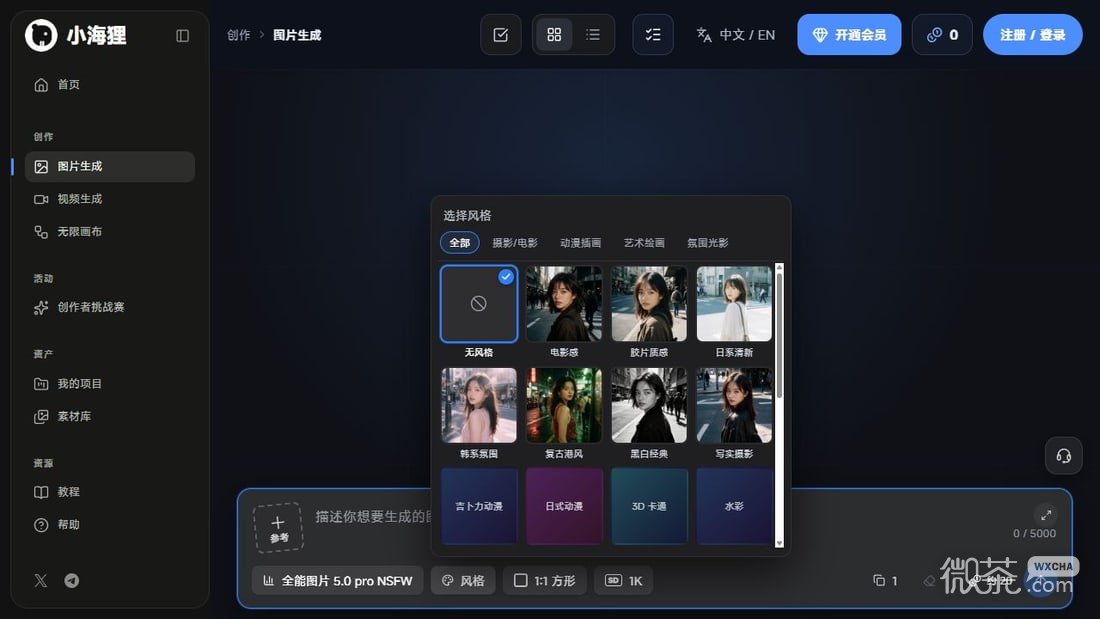
- 摄影与电影方向:可以找到电影感、胶片质感、黑白经典和写实摄影等风格
- 动漫与绘画方向:提供日式动漫、3D卡通、水彩、油画与国风水墨等选择
- 氛围与光影方向:可以继续查看梦幻柔焦、赛博朋克、霓虹夜景和黄金时刻等选项
菜单里也保留“无风格”选项,不想套用预设时可以用它,再通过提示词描述颜色、光线和画面质感,想对照不同效果,则在相同主体描述的基础上更换风格,方便比较各个方向的视觉差异。
小海狸ai无限画布和教程在哪
无限画布与单独的图片、视频生成页属于不同入口,官网介绍它可以把图片、视频、角色与参考素材集中到一个空间,画布教程进一步讲解如何连接文本、图片、视频和音频节点,让上游结果成为下游节点的参考。
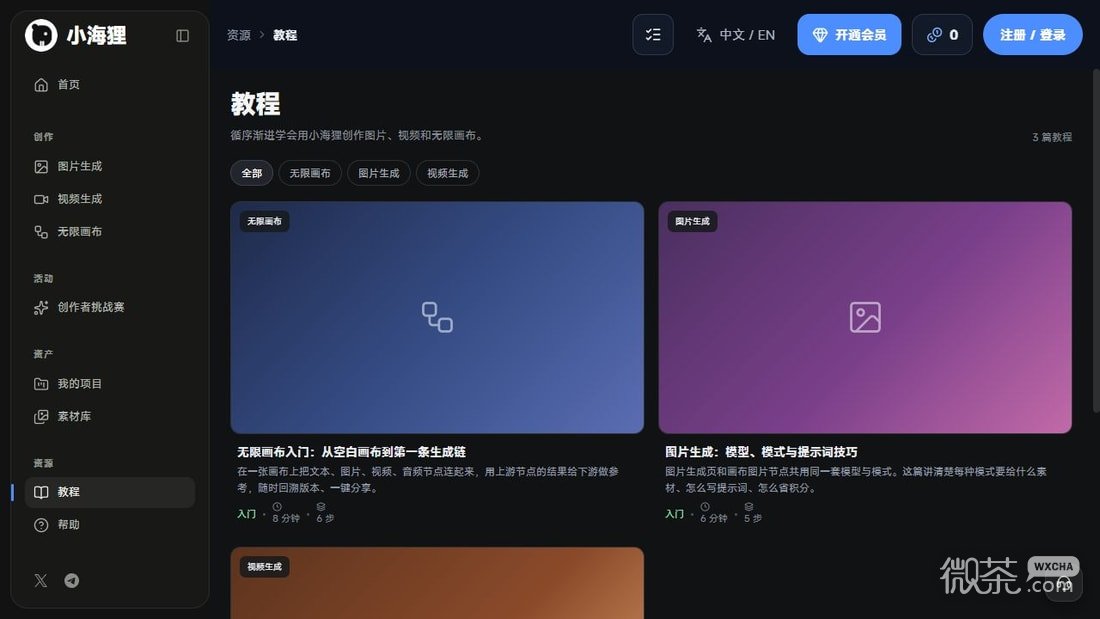
第一次接触节点式创作,可以先打开左侧“教程”,教程页按无限画布、图片生成和视频生成分类,画布入门从空白画布和第一条生成链讲起,图片教程介绍模型、模式和提示词,视频教程则围绕参考素材要求、时长、分辨率与计费展开。
只想直接做一张图或一个镜头,可以先使用独立生成页面,需要把多个步骤连接起来时再阅读画布章节,图片和视频工作台中间也各有“查看教程”链接,可以直接跳到当前功能对应的操作说明。