微信文件传输助手网页版入口是什么 微信网页版传输助手网址网页
手机拍的照片要放到电脑上,电脑里的文档又想发到手机,微信文件传输助手网页版就能做这类双向中转,电脑打开网页后,用手机微信扫码连接,再通过手机里的“文件传输助手”会话收发资料,不用先安装微信电脑客户端,微信文件传输助手网页版入口位于微信官方域名下,微信文件传输助手网页版入口也能找到链接,传会议材料、课程文件或图片,都可以把它当作手机与电脑之间的传输窗口,收文件和发文件在同一套连接中完成。
微信文件传输助手网页版入口:https://filehelper.weixin.qq.com/
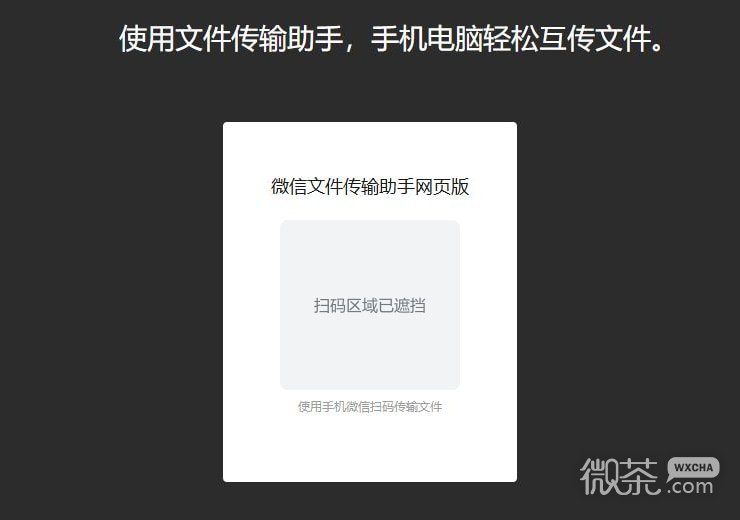
入口页显示“使用文件传输助手,手机电脑轻松互传文件”,中间是手机微信扫码连接区域,电脑负责打开网页,手机端使用自己的微信完成连接。
微信文件传输助手网页版怎么打开和登录
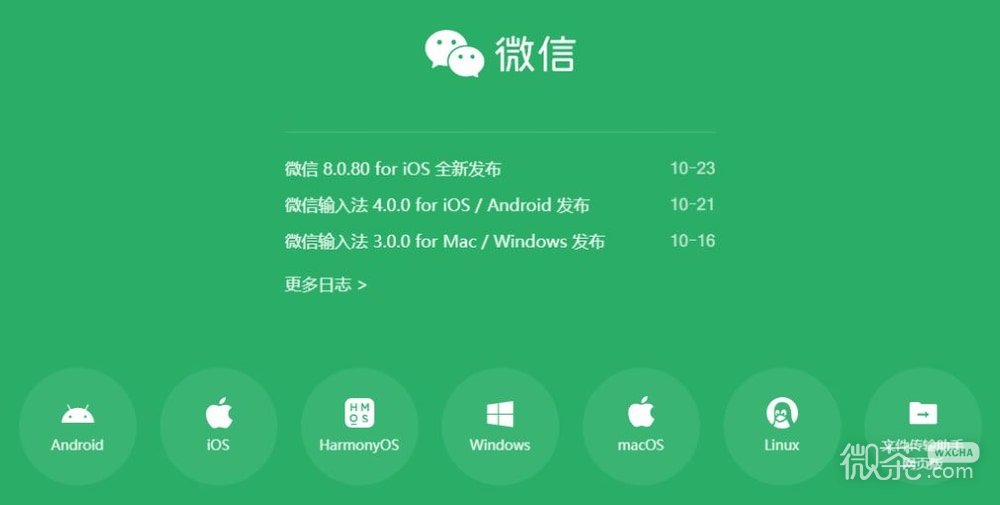
在电脑浏览器输入上方网址即可进入,也可以打开微信官网weixin.qq.com,在首页的平台入口一排找到“文件传输助手网页版”,它与Windows、macOS、Linux等入口并列,点击后打开的是独立的文件传输页面。
- 电脑打开filehelper.weixin.qq.com,进入微信文件传输助手网页版
- 手机打开微信,使用“扫一扫”扫描电脑网页上的二维码
- 在手机上按提示确认,等待电脑网页进入传输界面
- 在手机微信中搜索“文件传输助手”,打开会话进行文件收发
这个入口的连接方式是手机微信扫码,首页没有微信号和密码输入框,使用时需要手机微信配合,电脑端则保留在浏览器里,不必为了临时传一份文件专门安装桌面版微信。
微信文件传输助手网页版手机电脑怎么互传
手机传到电脑:连接完成后,在手机微信的“文件传输助手”里发送图片或文件,电脑网页收到对应内容后,就能进行接收和下载,已经在其他微信会话中收到的资料,也可以转发到文件传输助手,再到电脑端取用。
电脑传到手机:在网页传输界面使用文件上传入口,选中电脑里的文件并发送,手机端进入“文件传输助手”会话就能接收,后续可以用手机中的对应应用打开,也可以在微信里继续转发。
- 办公资料:把手机收到的会议文档传到电脑,方便继续阅读或编辑,再把处理好的版本发回手机
- 照片图片:把手机拍摄的现场照片、截图等发送到电脑,用于制作文档、整理素材或插入演示稿
- 学习文件:把手机中的课程资料发到电脑阅读或打印,也能把电脑整理好的作业文件传到手机
两端对接的核心是同一个“文件传输助手”会话,手机发送后去电脑网页接收,网页发送后回手机会话查看,下载到电脑的文件可以通过浏览器下载记录定位,再使用对应的软件打开。
微信文件传输助手网页版和微信网页版有什么区别
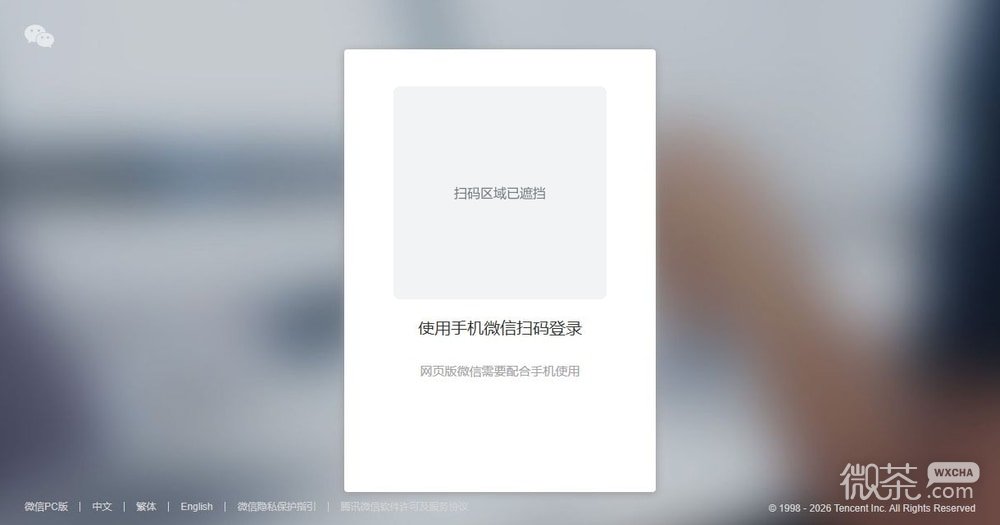
微信文件传输助手网页版与微信网页版使用不同的网址,前者围绕手机和电脑之间传文件,后者是网页版微信的登录入口,搜索“微信网页版传输助手”时,直接打开文件传输助手的专用地址,进入的就是这篇介绍的工具。
| 对比项目 | 文件传输助手网页版 | 微信网页版 |
|---|---|---|
| 入口网址 | filehelper.weixin.qq.com | wx.qq.com |
| 主要用途 | 手机与电脑之间收发文件 | 在浏览器中使用微信聊天 |
| 进入方式 | 手机微信扫码连接 | 手机微信扫码登录 |
| 页面提示 | 使用手机微信扫码传输文件 | 使用手机微信扫码登录 |
只需要在自己的手机和电脑之间转移资料时,用文件传输助手的独立入口就能开始连接,微信网页版则有自己的扫码登录页面,并明确写着“网页版微信需要配合手机使用”,两者都需要手机参与,但打开的页面和使用重点不同。