巫师3狂猎重制版画面优化攻略 巫师3狂猎重制版画面怎么设置
时间:2026-10-04 18:37
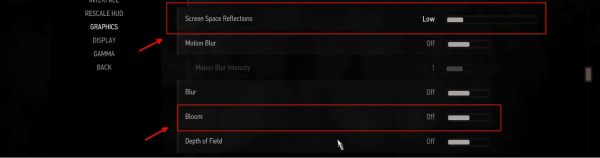
巫师3狂猎重制版出现明显掉帧或纹理异常时,可以先检查毛发技术,屏幕空间反射和泛光等画面选项,关闭毛发与泛光,并把屏幕空间反射调低,同时按个人需要关闭动态模糊,模糊,色差,暗角与景深,抗锯齿不建议直接关闭或选择快速近似抗锯齿,而是根据显卡品牌选择对应的超采样方案,并在质量,平衡和自动档位之间调整,想降低额外负载还可关闭光追与路径追踪,使用独立显卡的设备应确认游戏没有错误切换到核显。
操作步骤
1. 安装并启动游戏。
2. 进入画面设置。
3. 有三个选项存在问题,会把帧数拖到极低。
分别是:
NVIDIA Hairworks(英伟达毛发技术)、屏幕空间反射、泛光

需要将它们全部关闭,并把屏幕空间反射设为低。
个人偏好项:
动态模糊模糊色差暗角景深
同样关闭。
4. 另一个有问题的设置是把抗锯齿设为 FXAA 或直接关闭,因为这样会造成纹理异常和问题。
如果使用 AMD 显卡,选择 FSR,档位为质量/平衡/自动;如果使用 NVIDIA 显卡,选择 DLSS,档位为质量/平衡/自动;如果使用 Intel 显卡,选择 Xess(英特尔超采样)。参考示例:
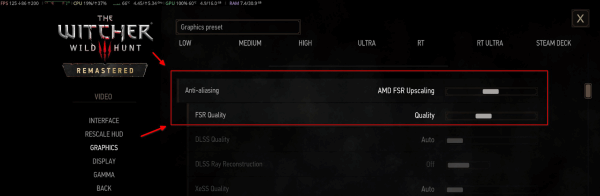
以上设置不包含光追与路径追踪,因此想要最佳效果可以将其全部关闭。其余设置可以随意尝试。
经过一番查找与调整后,这套设置帮助帧数达到了稳定状态。
使用核显的玩家,请确保在 BIOS 中将其禁用;据部分反馈,本作在某些情况下会回退到核显,而不是使用独立显卡。