wps网页版免费官网入口 wps官方网站入口
想在浏览器里写文档、整理表格或和同事一起改材料,WPS网页版就有对应入口,WPS是金山办公推出的办公软件,常用的文字、表格和演示之外,还提供云文档与在线协作服务,打开WPS官方网站入口后,点击在线使用即可转到金山文档,网页端提供免费使用入口,适合记录、资料整理和多人共同编辑,也能通过搜索、标签与文件夹管理文档,换到其他设备时可以接着处理云端文件。
WPS官方网站入口:https://www.wps.cn/
WPS网页版入口:https://www.kdocs.cn/
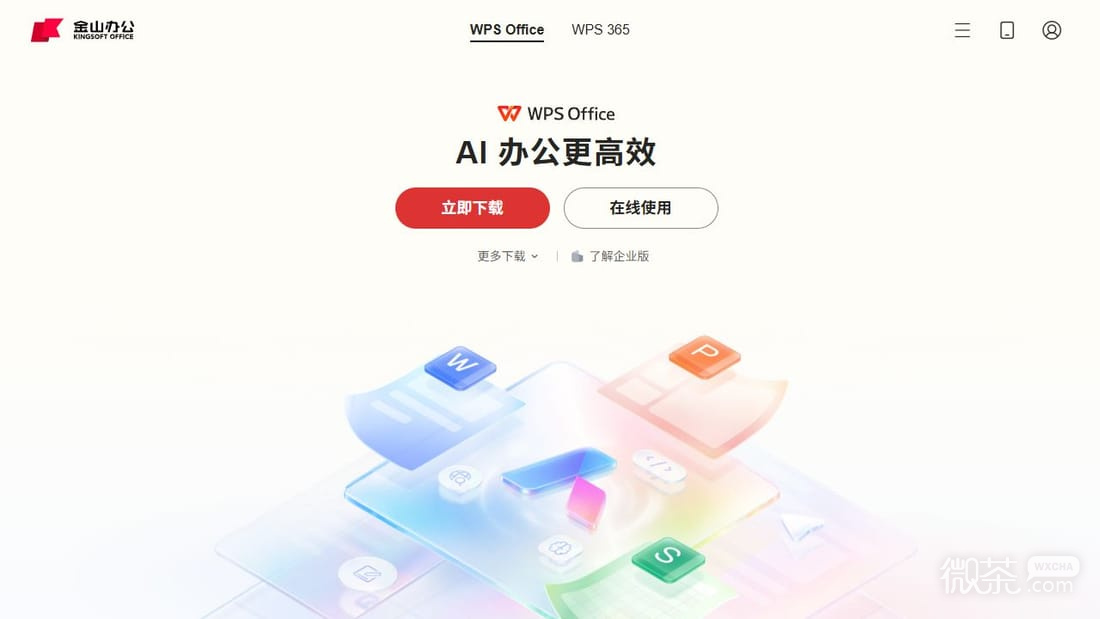
官网首页将 WPS Office 与 WPS 365 分开展示,日常个人办公可以从 WPS Office 页面选择在线使用,立即下载和更多下载则是获取客户端的入口。
WPS网页版怎么进入
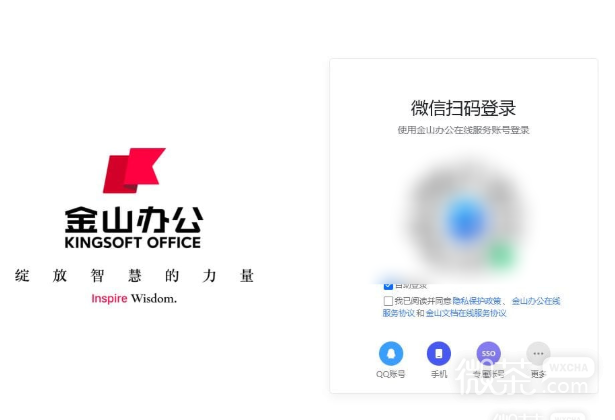
从 WPS 官网点击在线使用,会打开金山办公账号登录页面,登录后的目标页面是金山文档文件列表;也可以直接访问金山文档首页,点击免费使用进入网页办公入口,无需先通过客户端下载流程。
- 打开 WPS 官网,停留在 WPS Office 页面
- 点击“在线使用”,进入金山办公账号登录页
- 选择微信扫码、QQ 账号、手机或专属账号等页面提供的登录方式
- 进入金山文档后,再选择需要处理的文档类型或云端文件
登录页默认展示微信扫码方式,下方有 QQ 账号、手机、专属账号和更多选项,账号入口集中在同一页面,使用自己已有的金山办公在线服务账号即可沿着对应方式继续进入。
金山文档首页明确提供免费使用入口,同时设有会员栏目,免费入口不等于所有增值服务都免费,基础网页办公与会员服务是不同层面的选择,首页展示的 WPS AI 提供内容生成、润色、扩写、翻译和表格辅助等能力,属于与传统文档编辑并列介绍的功能方向。
WPS文档类型怎么选
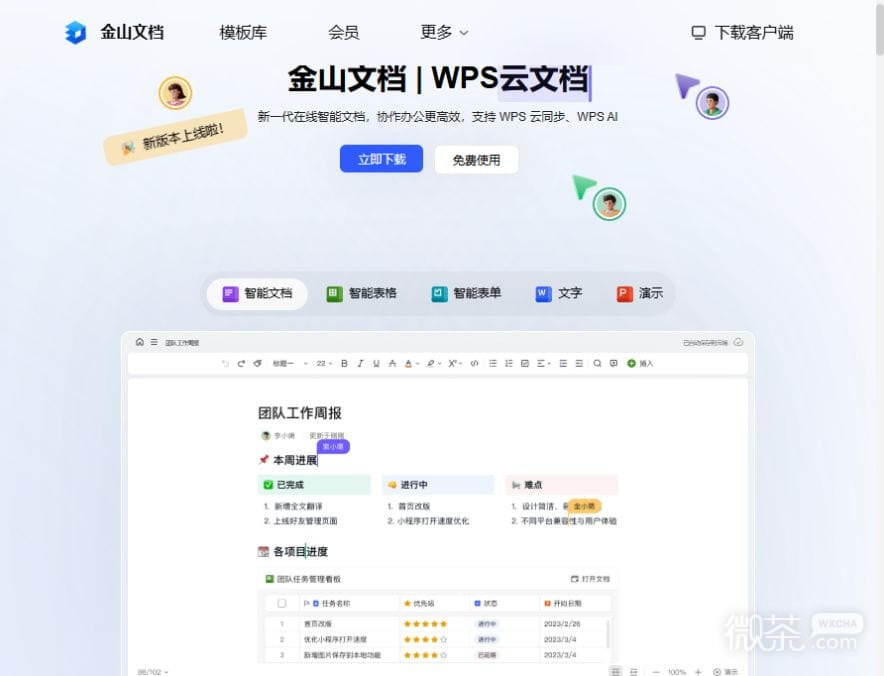
金山文档不只提供单一的文字编辑页面,官网列出的类型包括智能文档、智能表格、智能表单、文字、演示、表格、PDF、多维表格、流程图和思维导图,写材料、做数据记录与整理结构信息有各自的入口。
写通知、会议记录和工作材料,可以从文字或智能文档开始;整理名单、统计数据和计算结果,可以选择表格;制作汇报内容则对应演示,按任务选择类型,比先建一个文件再反复调整结构更直接。
智能表单适合需要收集信息的场景,流程图和思维导图则方便组织流程与思路,官网首页用团队工作周报展示智能文档,并标出已自动保存到云端,顶部模板库也是查找现成文档样式的独立入口。
WPS多人协作怎么用
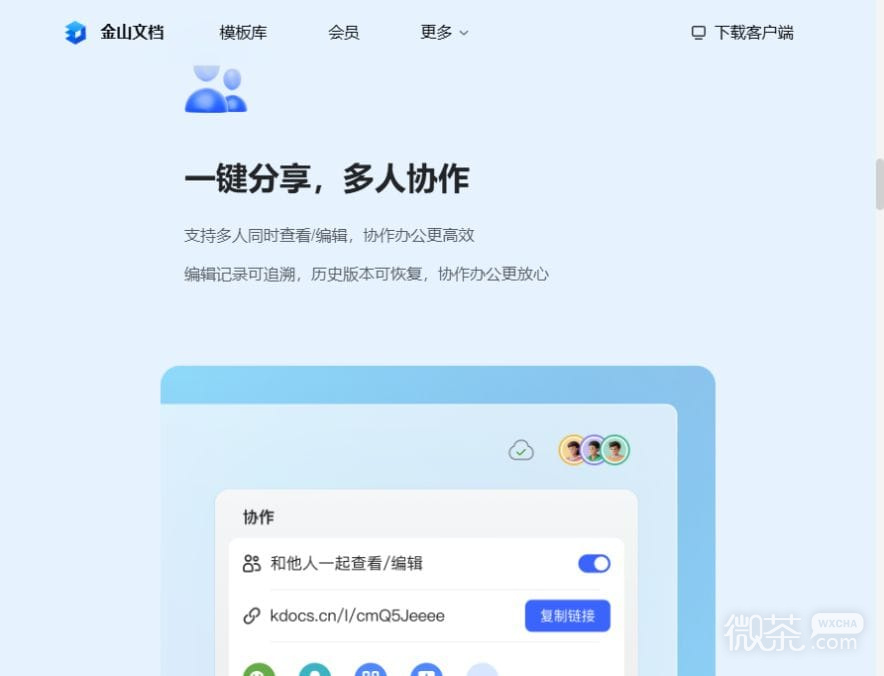
需要几个人共同修改一份材料时,金山文档提供一键分享和多人协作,官网明确支持多人同时查看或编辑,共同维护的内容保留在同一份文档里,不必靠反复发送不同版本的附件来汇总修改。
分享时可以围绕查看和编辑权限安排协作者,官网的权限展示包含可编辑、查看和评论、可查看等选项,收集修改意见与直接共同改稿可以采用不同权限,让参与者的操作范围与分工对应起来。
协作过程中还提供编辑记录追溯与历史版本恢复,查阅改动和找回旧内容有对应功能入口,工作周报、项目进度表和会议材料这类需要持续维护的文件,能够把内容修改与版本记录放在一起管理。
WPS文件怎么查找和同步
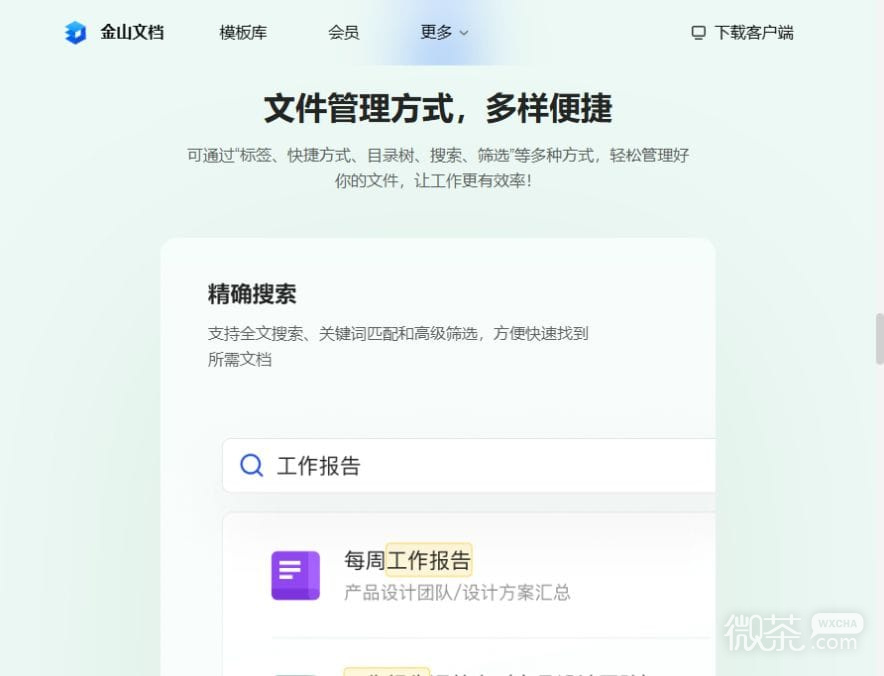
文件数量增加后,金山文档提供标签、快捷方式、目录树、搜索和筛选等整理方式,按项目建立目录,再用标签标记不同用途,可以同时保留文件所在位置和跨目录的分类关系。
搜索功能支持全文搜索、关键词匹配和高级筛选,找工作报告时不一定只能记住完整文件名,也能用内容中的关键词定位;常用文件还可以添加快捷方式到文件夹,文档内容更新会实时同步。
官网同时介绍了手机、电脑和平板的网页访问与多端同步,手机上尚未写完的云端文档可以换到电脑继续处理,网页端的文件管理与编辑围绕云端内容展开,适合在不同设备之间接着完成同一份材料。