战狗画面设置攻略 战狗画面怎么设置
时间:2026-09-17 17:40
战狗的画面选项位于设置中的视频菜单,建议先以中等整体画质进入游戏,再根据帧数表现逐步调整,性能不足可改为低或极低,并优先关闭垂直同步和动态模糊,显示模式使用窗口化全屏,分辨率按显示器原生设置,网格细节,着色,阴影,反射,后处理,世界和角色等项目可设为低,全局光照关闭能减少GPU与显存负担,粒子生成速率也建议调低,抗锯齿可使用NVIDIA DLSS,进入单项设置页面后还能查看CPU,GPU和VRAM影响,便于按设备性能微调。
战狗画面设置修改方法
在战狗中,可以在设置下的视频菜单里修改画面设置。
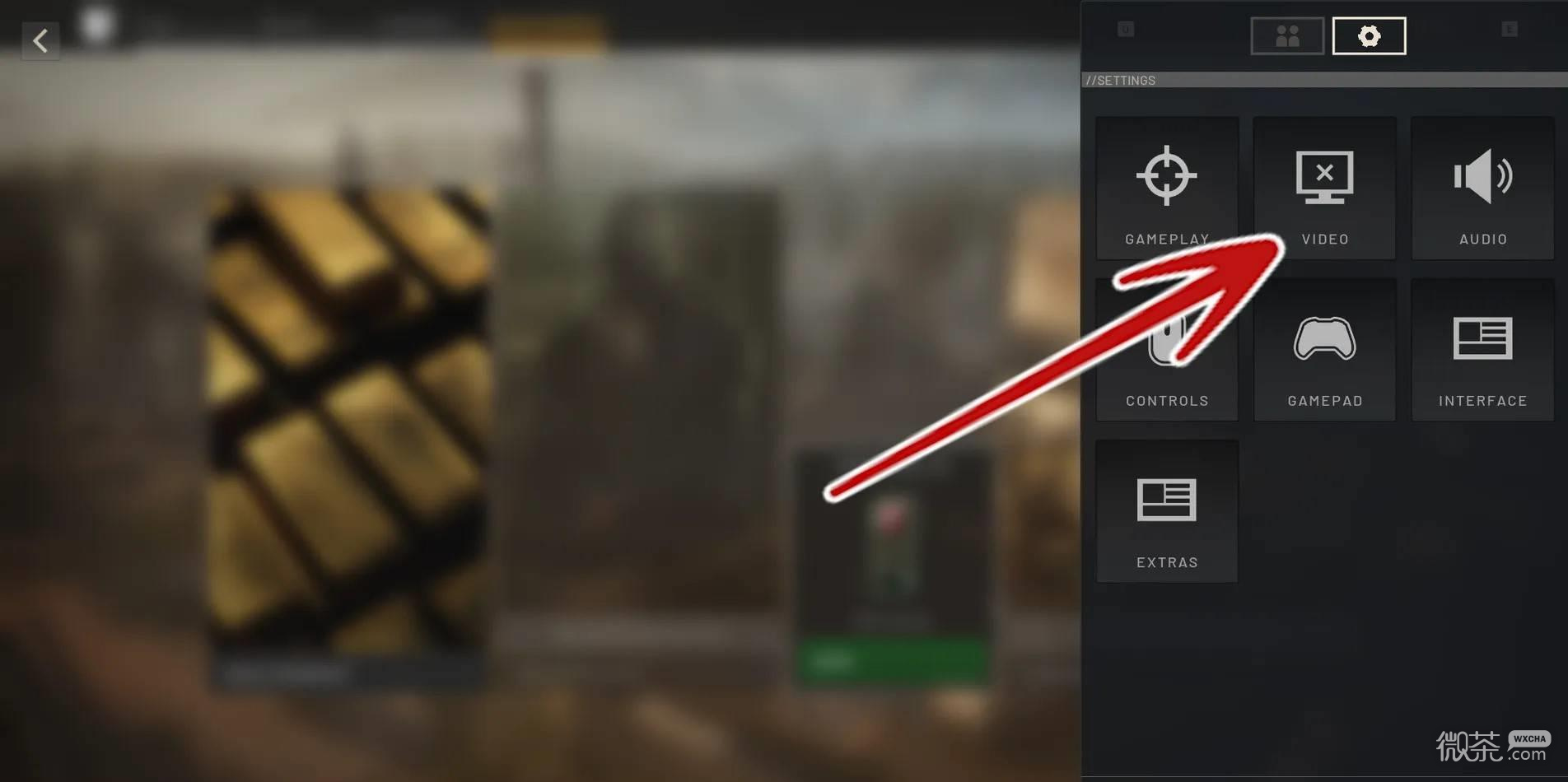
进入视频菜单后选择画质选项卡,即可选择想要的整体画面设置。
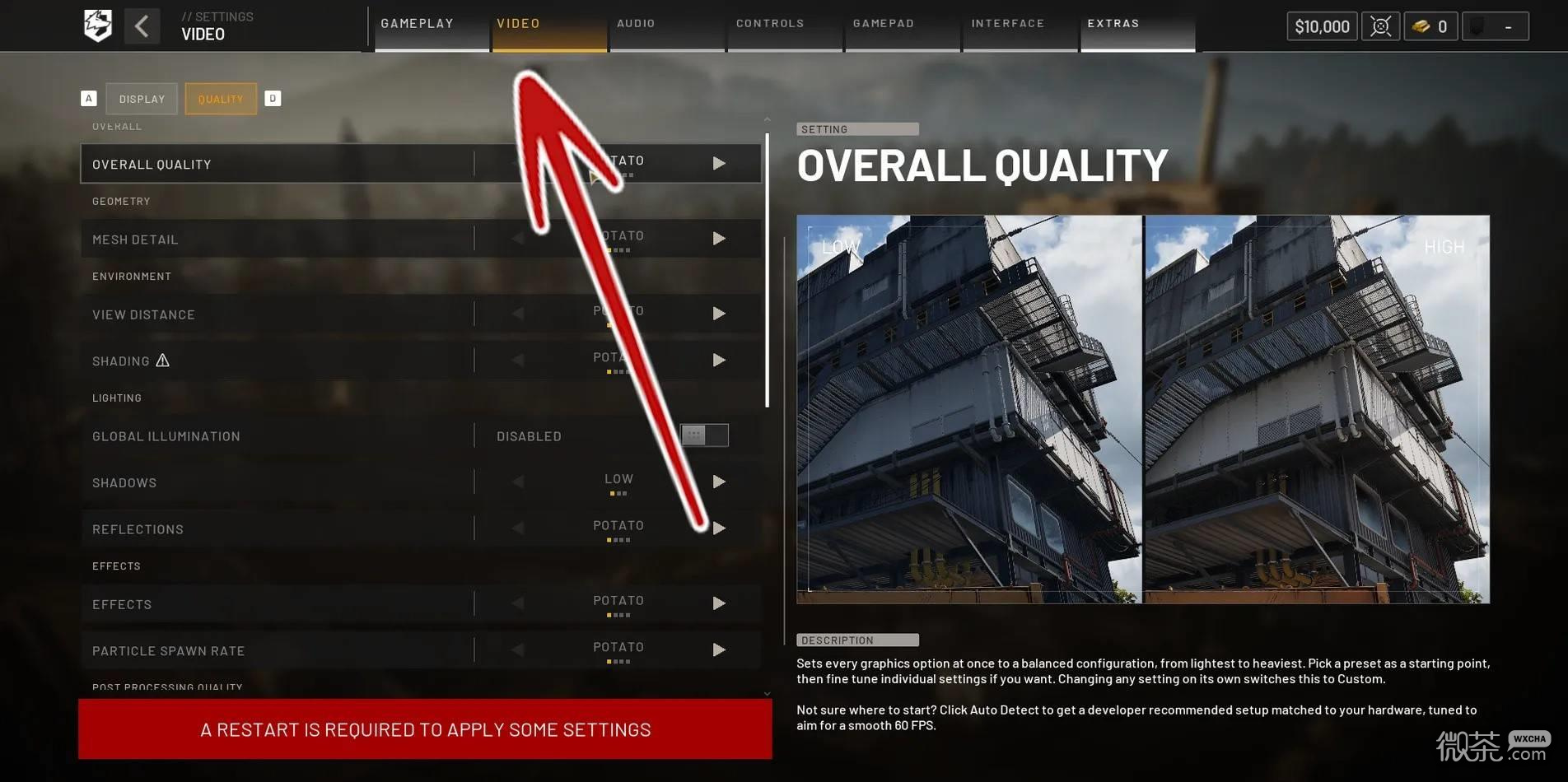
战狗最佳画面设置
提升战狗画面最快捷的方式是使用整体画质设置。它会一次性改变所有画面选项,无需过多手动微调,是适合起步的基准方案。建议先以中等开始游戏,如果性能不满意再下调至低。若仍然不理想,可能还需要降到最低档位极低。
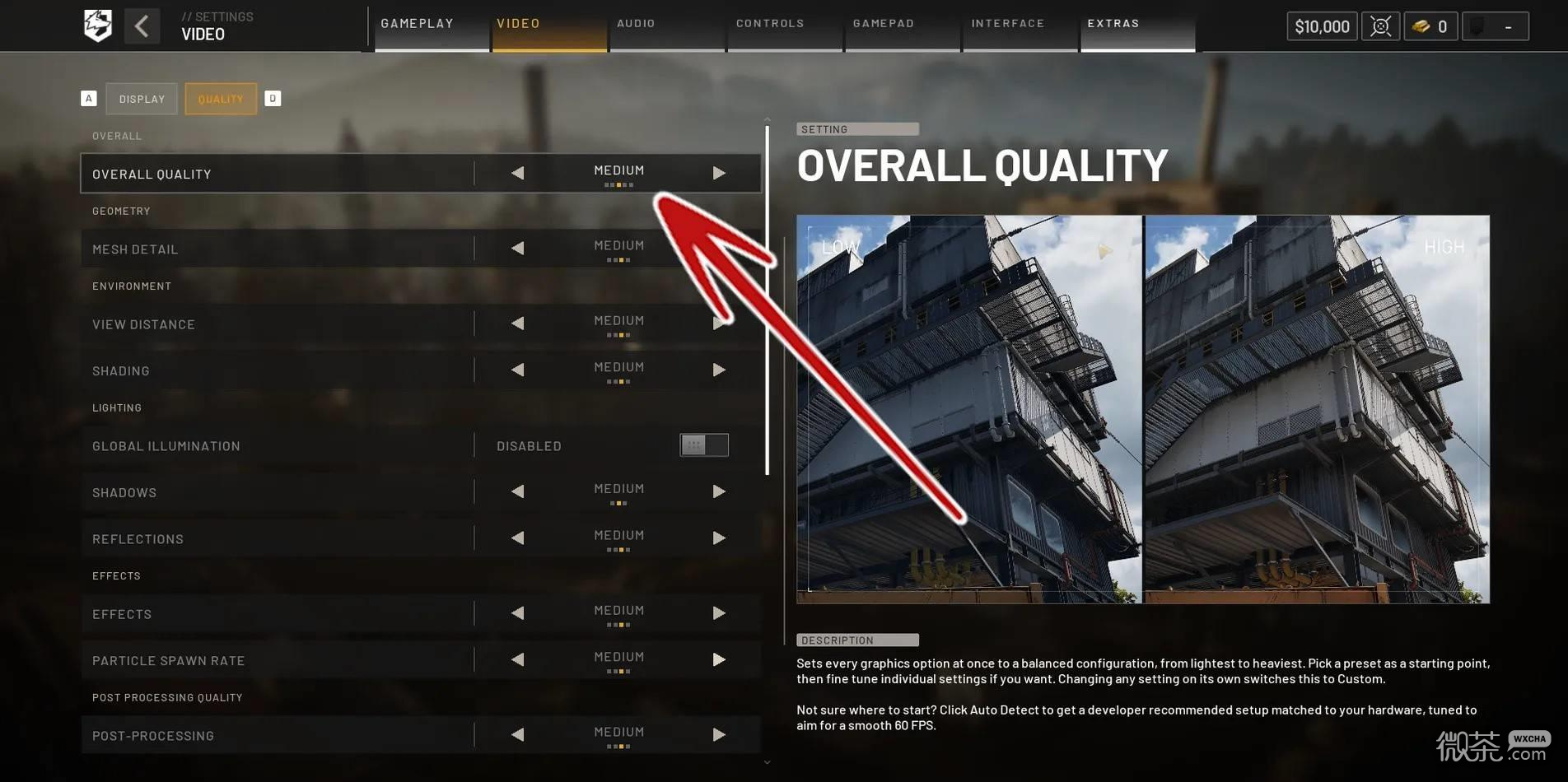
如果某个整体设置用起来不错,但还不完全符合理想的游戏偏好,可以进一步进入单项设置进行调整。
对于想了解对硬件性能影响最大的关键设置的玩家,以下列出该菜单中值得重点关注的项目。
| 项目 | 内容 |
| 显示模式 | 窗口化全屏 |
| 分辨率 | 理想屏幕设置(1920 x 1080) |
| 亮度 | 默认 |
| 锐度 | 1.20 |
| 帧率限制 | 关闭 |
| 垂直同步 | 禁用 |
| Nvidia Reflex | 禁用 |
| 主菜单帧率限制 | 120 |
| 抗锯齿方式 | NVIDIA DLSS |
| Nvidia DLSS | 超级性能 |
| 抗锯齿画质 | 极低 |
| 整体画质 | 极低或低 初次开始战狗时会把所有项目调到较低设置 对于更看重性能而非画面的玩家来说是不错的起点,之后可以再按偏好逐项调整 |
| 网格细节 | 低 决定物体与地形的整体几何细节 设为中等或低比较合适,它对GPU和CPU有中等程度的需求 |
| 视距 | 中等 |
| 着色 | 中等或低 决定整个游戏中材质与表面的复杂程度 对GPU有中等影响,对CPU和VRAM影响较小 |
| 全局光照 | 关闭 关闭后游戏画面会变暗,但能大幅降低GPU和VRAM的负担 |
| 阴影 | 低 决定世界中阴影的数量与质量 对于追求更高性能的玩家来说并非必要 |
| 反射 | 低 决定水面反射的整体复杂程度与质量 对机器影响不算大,但反射较多时可能造成明显负担 |
| 特效 | 高 |
| 粒子生成速率 | 低 决定爆炸后可见特效的数量 在大型载具碰撞或战斗中多件武器开火时,保持较低比较合适 |
| 后处理 | 低 |
| 动态模糊 | 关闭 为快速移动的物体或镜头转动添加拖影 使快速移动看起来更流畅,但部分玩家可能会感到不适 |
| 动态模糊质量 | 中等或低 |
| 景深 | 开启 |
| 景深质量 | 低 |
| 镜头光晕 | 开启 |
| 镜头光晕质量 | 低 |
| 泛光 | 开启 |
| 泛光质量 | 低 |
| 世界 | 低 |
| 角色 | 低 玩家、其他玩家与NPC的整体细节(服装、面部、武器) |
| (纹理)特效 | 低 |
| 纹理流送 | 低 |
| 纹理过滤 | 低 |
以上是PC端值得调整的一些重要设置。如果仍然遇到画面掉帧或问题,可以把这些设置全部降到极低,也可能需要进一步深入设置来找到适合自己的方案。
并非所有项目都必须设为低(每台PC情况不同),但为了了解需要修改什么,可以进入任意单项设置,在选项界面底部查看其影响。
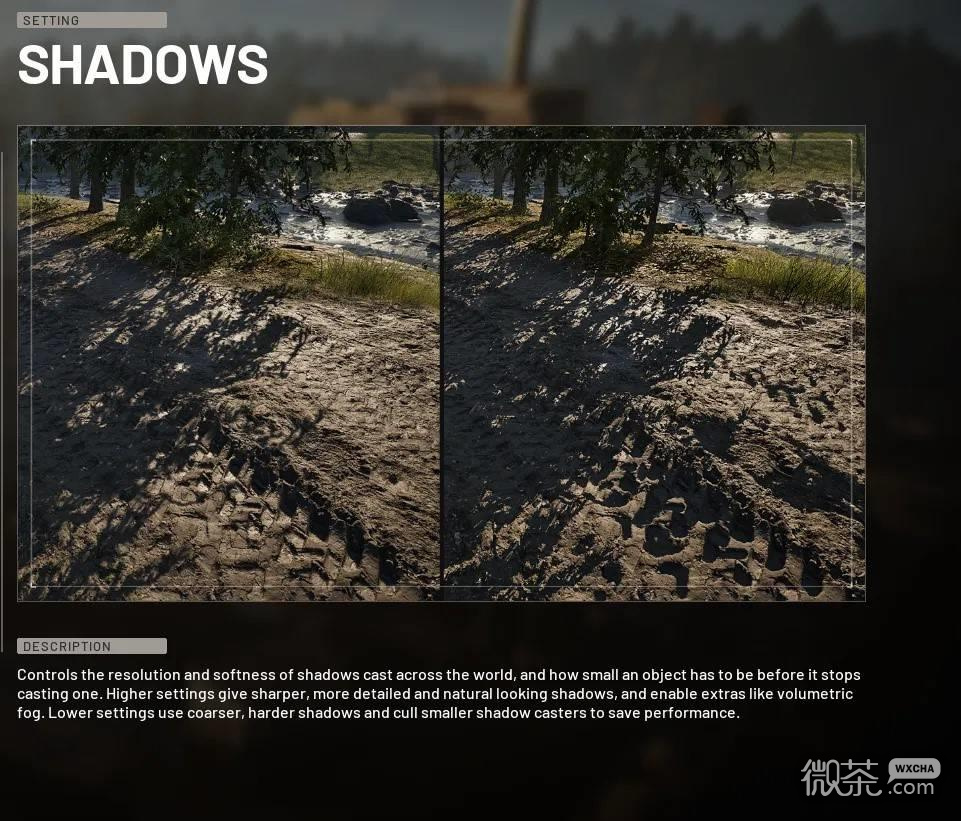
界面会列出这些设置对GPU、CPU和VRAM的影响,玩家可以根据游玩战狗时的实际表现调高,或一路降低到极低。